Zugang für Plakatierer einrichten
Das Vorgehen, weiteren Plakatierern Zugang zu der eben eingerichteten Community und dem Projekt zu gewähren, entspricht im Wesentlichen der Beantragung und Einrichtung Ihres eigenen Accounts.
Zugänge für weitere Benutzer beantragen
Sofern die Plakatierer noch nicht über einen Account verfügen, senden Sie bitte eine Liste mit den entsprechenden Kontaktdaten (Vorname, Nachname und eMail-Adresse) an support@grafiti.info. Plakatierer, die bereits einen Account besitzen, können ihren Account direkt nutzen.
Nach erfolgreicher Überprüfung erhält jeder Plakatierer eine Bestätigungsmail.
Um die Registrierung abzuschließen, müssen die Plakatierer folgende Schritte durchführen:
- Der Nutzer muss die Seite account.grafiti.info besuchen
- Ein Passwort vergeben, indem Sie auf “Passwort vergessen” klickt
- Der Nutzer muss die verwendete eMail-Adresse oder den in der Bestätigungsmail genannten Benutzernamen eingeben
- Auf “Absenden” klicken
- Der Nutzer sollte innerhalb weniger Minuten eine eMail mit einem Link zum Zurücksetzen/Vergeben des Passworts erhalten. Den Anweisungen dort ist zu folgen.
- Sobald Nutzer ein Passwort vergeben haben, können sie sich mit diesen Zugangsdaten unter der Adresse app.grafiti.info anmelden
- Nach erfolgreichem Login gelangen Nutzer auf die Startseite.
Nutzer zu Communities hinzufügen
Damit die Plakatierer gemeinsam arbeiten können, müssen diese zunächst einer Community und einem Projekt hinzugefügt werden. Details, um Community und Projekt anzulegen, finden Sie im vorigen Kapitel.
Wählen sie die Community, zu der Sie einen Nutzer hinzufügen möchten.
Wechseln Sie in den Tab Sammlung.
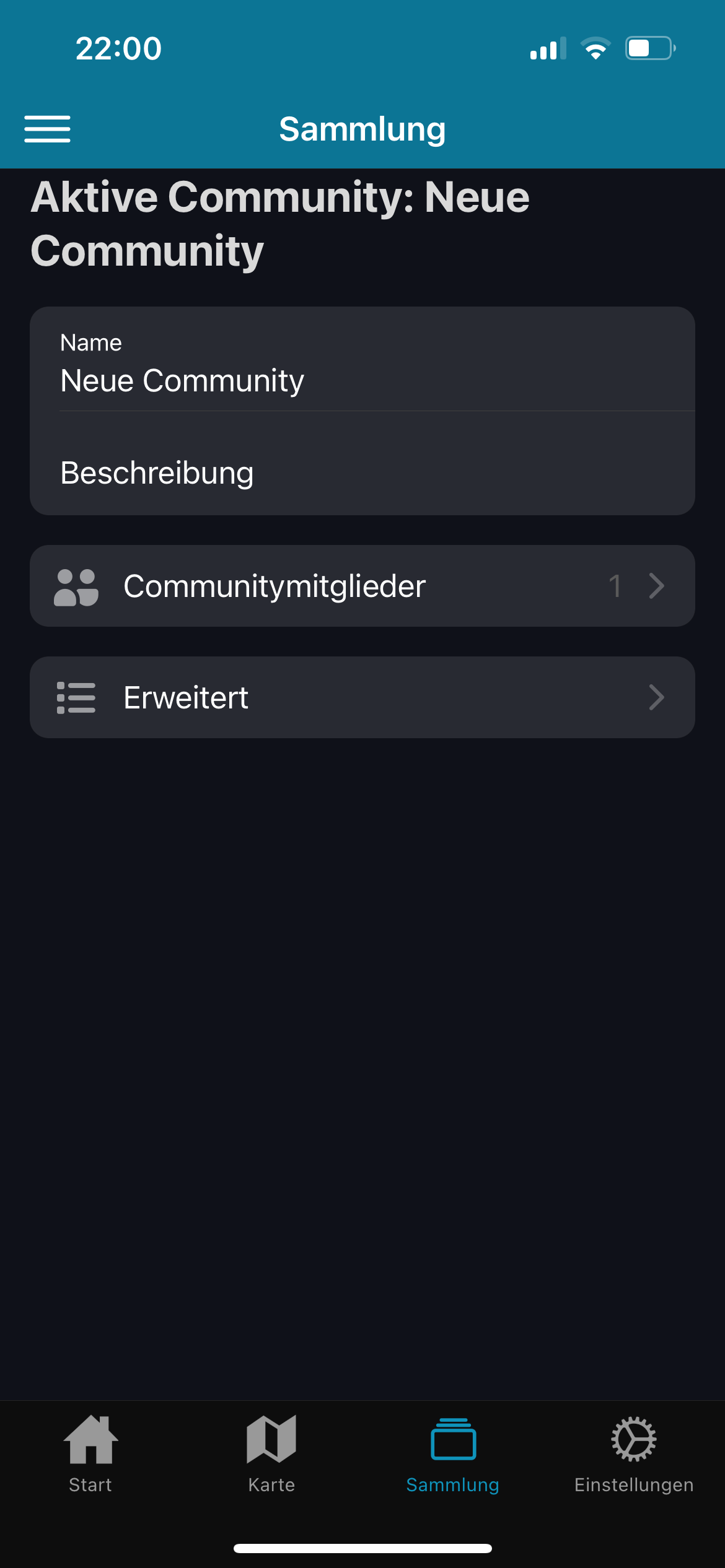
Tippen Sie auf den Eintrag “Communitymitglieder”.

Geben Sie im Feld “Benutzer einladen” die eMail-Adresse eines Benutzers an, den Sie einladen möchten. Wenn der Nutzer existiert (bzw. sobald der Nutzer existiert, wenn dies jetzt noch nicht der Fall ist), bekommt er die Möglichkeit, diese Einladung anzunehmen oder abzulehnen. Bestätigen Sie die Eingabe mit Tippen auf das +-Symbol
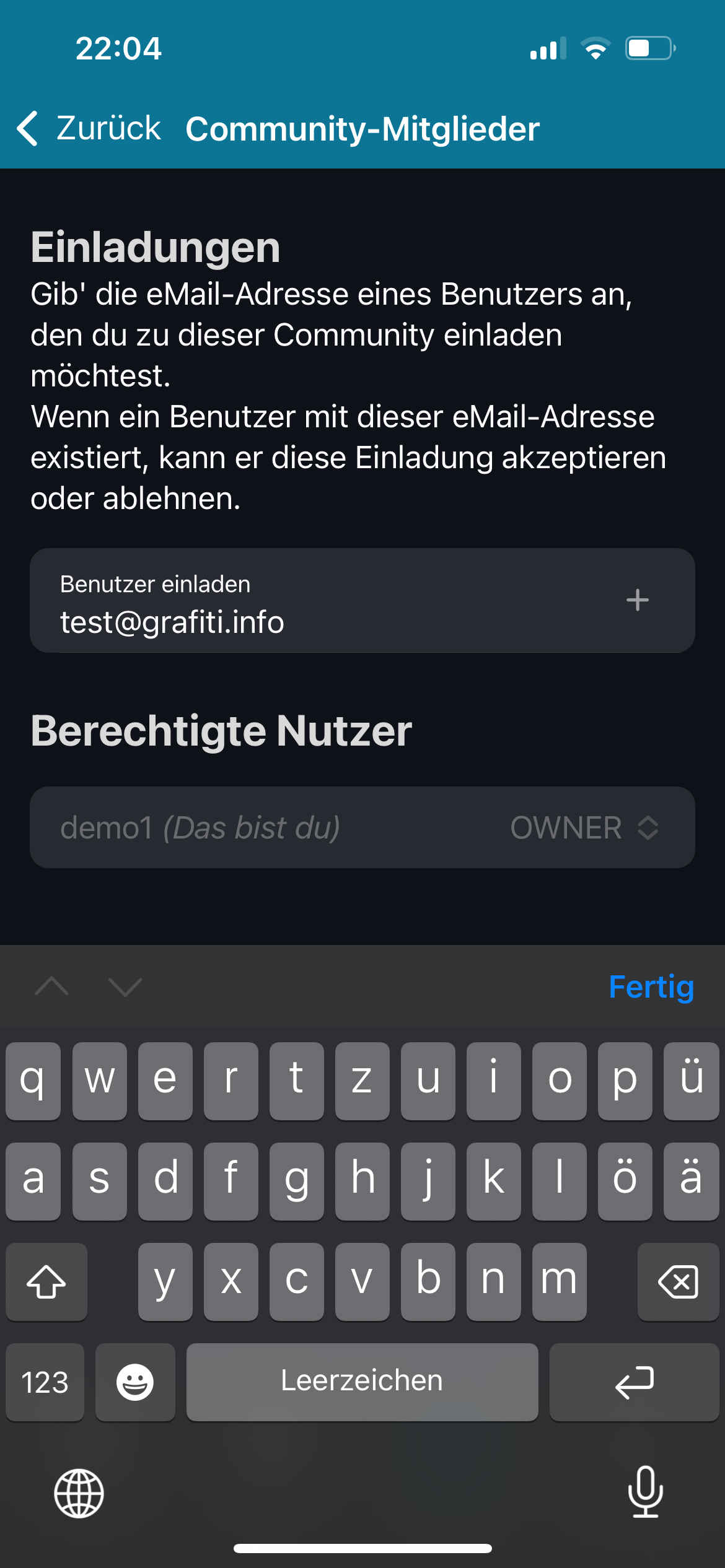
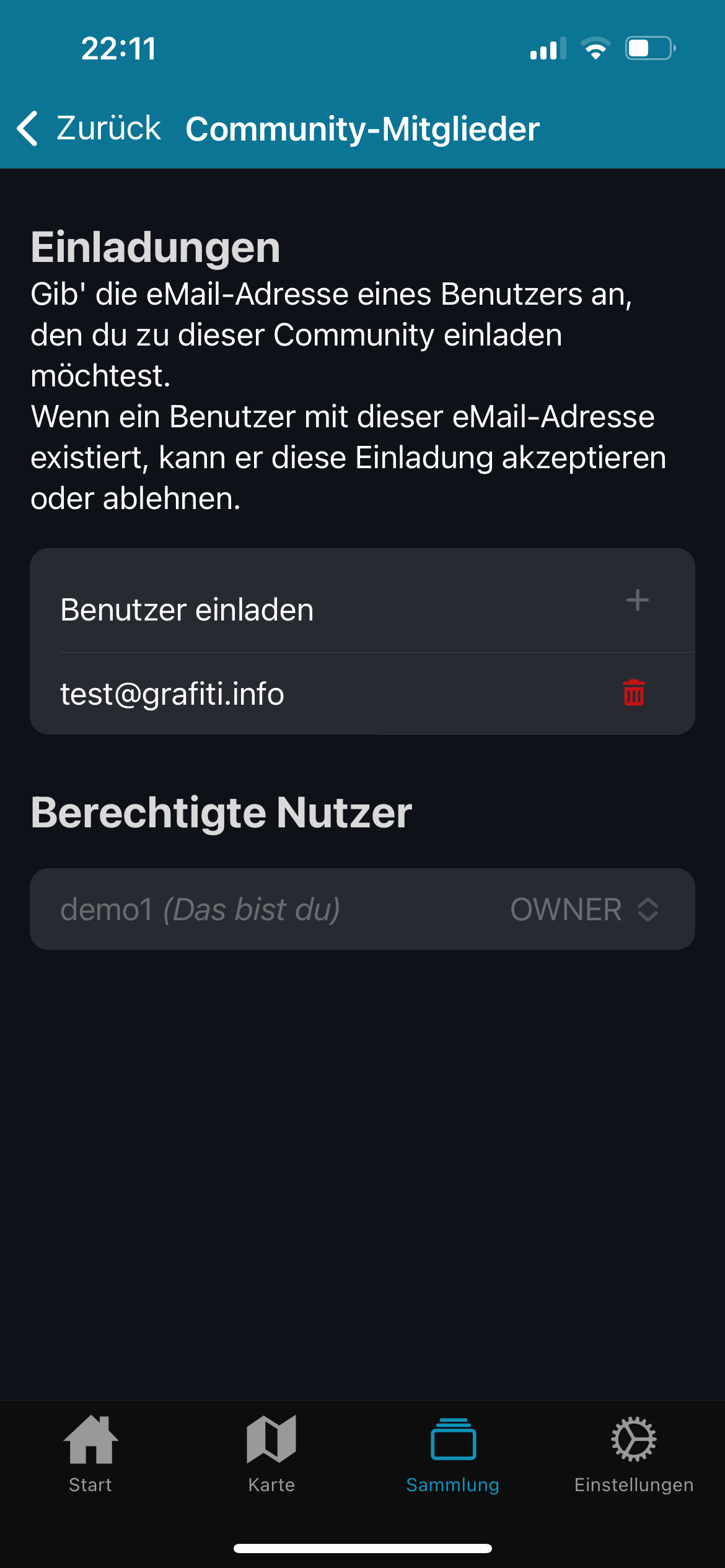
Bis zu dem Zeitpunkt, an dem der Nutzer annimmt oder ablehnt, sind versendete Einladungen für den Versender sichtbar und können jederzeit widerrufen werden.
Ein direktes Hinzufügen ohne Nutzerbestätigung ist aus Datenschutzgründen nicht möglich.
Nutzer zu Projekten hinzufügen
Im nächsten Schritt können Nutzer, die bereits Mitglied einer Community sind, zu Projekten dieser Community hinzugefügt werden.
Dazu muss zunächst ein Projekt im Seitenpanel ausgewählt werden.
Tippen Sie auf die Schaltfläche “Projektmitglieder”.
❗WICHTIG: Hier sind nur Nutzer verfügbar, die bereits Mitglied der Community sind. Dazu müssen Nutzer die Einladung wie oben beschrieben angenommen haben.
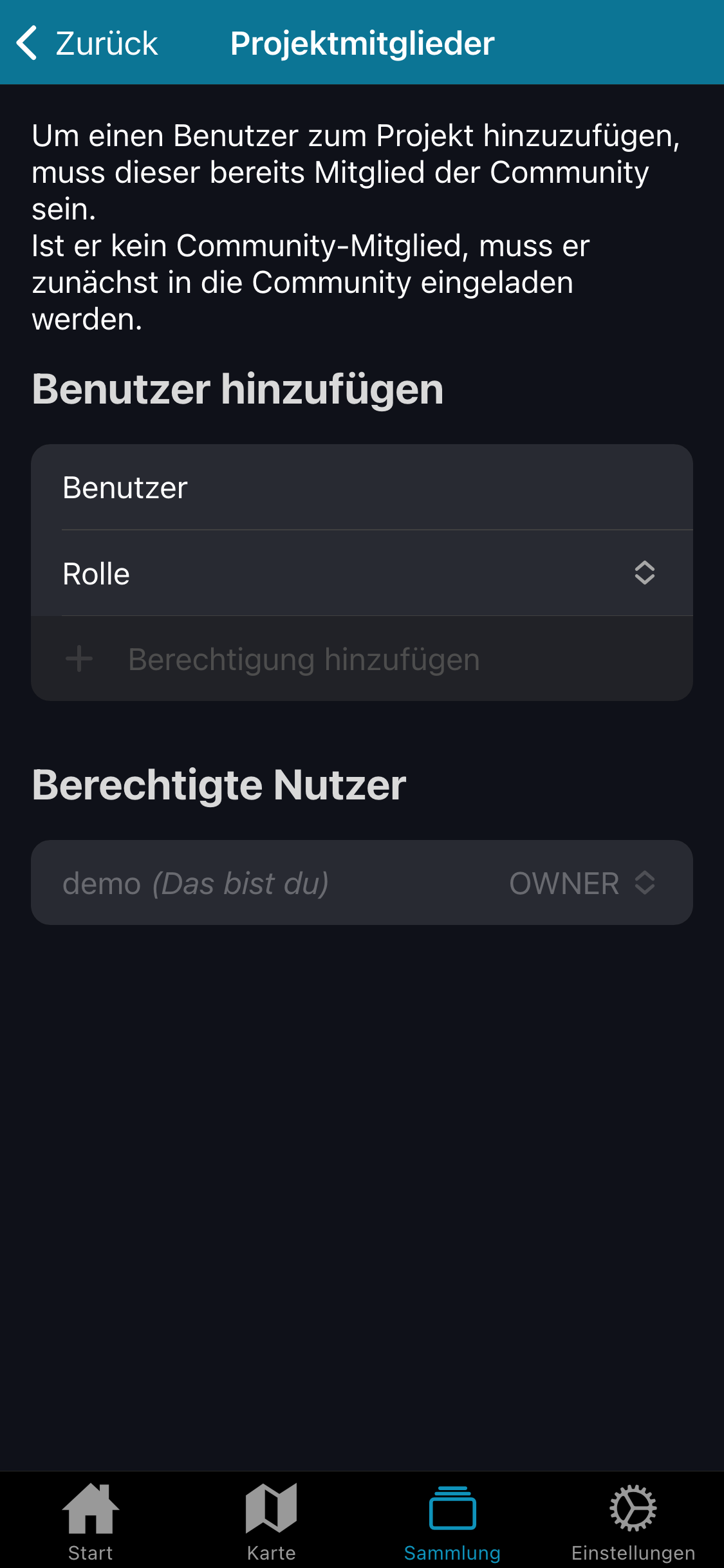
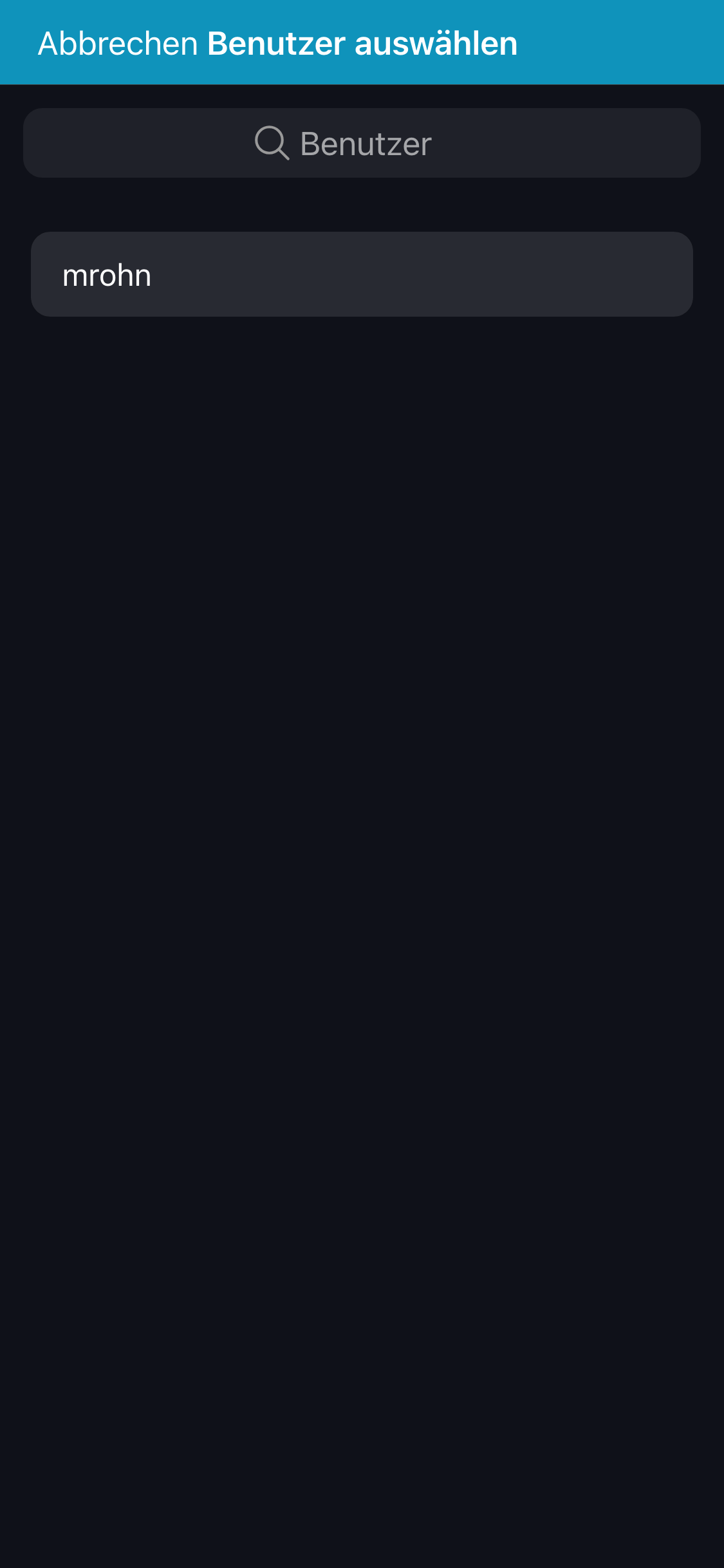
Um einen Nutzer hinzuzufügen, tippen Sie das Feld “Benutzer” an. Es öffnet sich eine Ansicht mit allen Benutzern der Community, die nicht bereits Mitglied des Projektes sind. Die Nutzer werden anhand ihres eindeutigen Benutzernamens identifiziert.
Tippen Sie auf den Benutzer, um ihn auszuwählen. Der Dialog schließt sich.
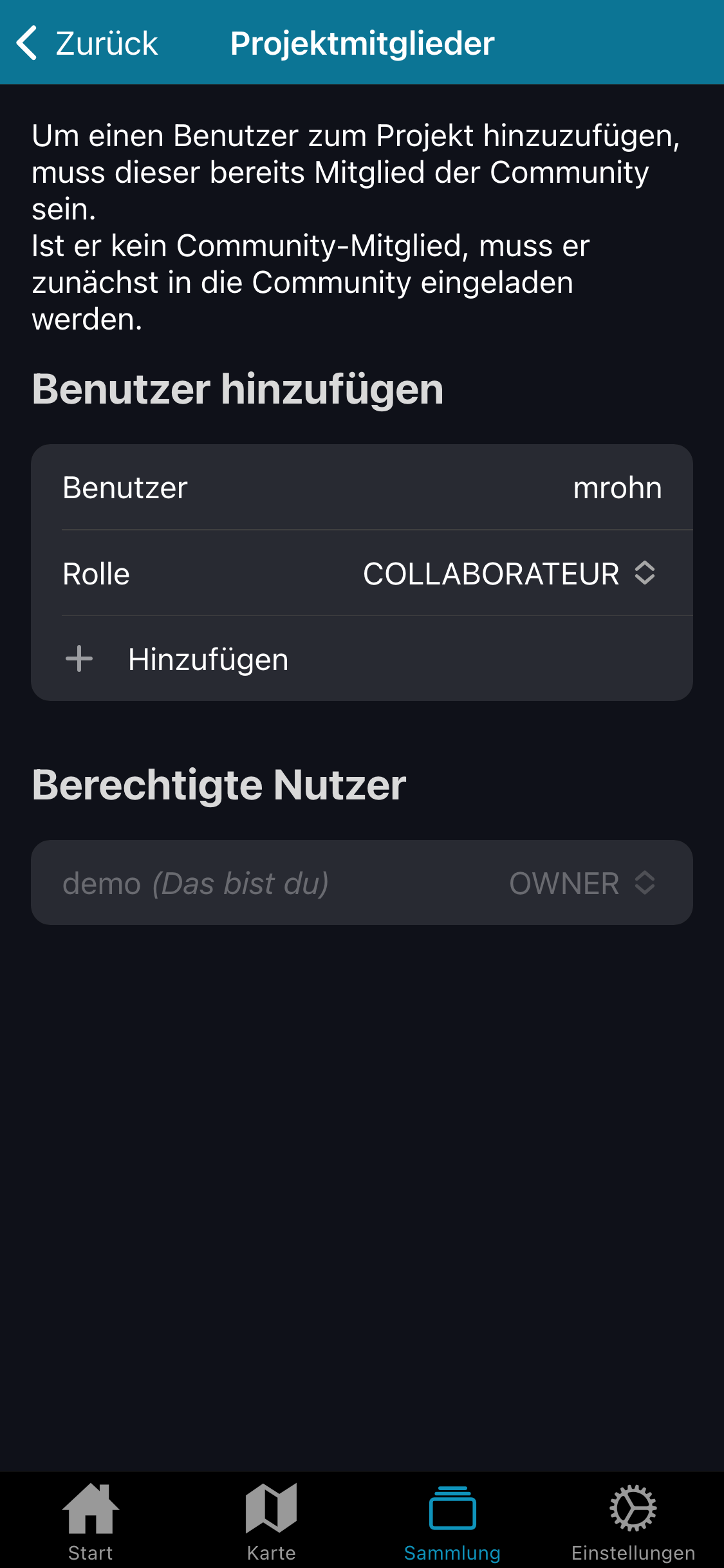
Um Berechtigungen für den Benutzer auszuwählen, tippen Sie das Feld “Rolle” an. Es wird derzeit zwischen vier verschiedenen Berechtigungsstufen unterschieden:
| Rolle | Übersetzung | Beschreibung |
|---|---|---|
| GUEST | Gast | Nur Lesender Zugriff |
| COLLABORATEUR | Mitarbeiter | Kann Daten aufzeichnen, aber keine Stammdaten verändern |
| MODERATOR | Moderator | Kann Daten aufzeichnen und Stammdaten verändern |
| OWNER | Eigentümer | Vollzugriff inkl. Möglichkeit zum Löschen von Daten |
Ein Projekt muss mindestens einen Eigentümer haben, das ist standardmäßig der Ersteller, also Sie. Sie haben als Eigentümer die volle Kontrolle.
Für normale Plakatierer, die keine administrativen Aufgaben übernehmen sollen, reicht in der Regel die Rolle COLLABORATEUR aus. Damit können diese Plakate hochladen und Bereiche eintragen und eigene Daten löschen, nicht aber die Eintragungen anderer Nutzer oder Stammdaten wie Plakatmotive anlegen, löschen oder verändern.
Wählen Sie also die Rolle COLLABORATEUR aus und tippen Sie auf “Hinzufügen”.
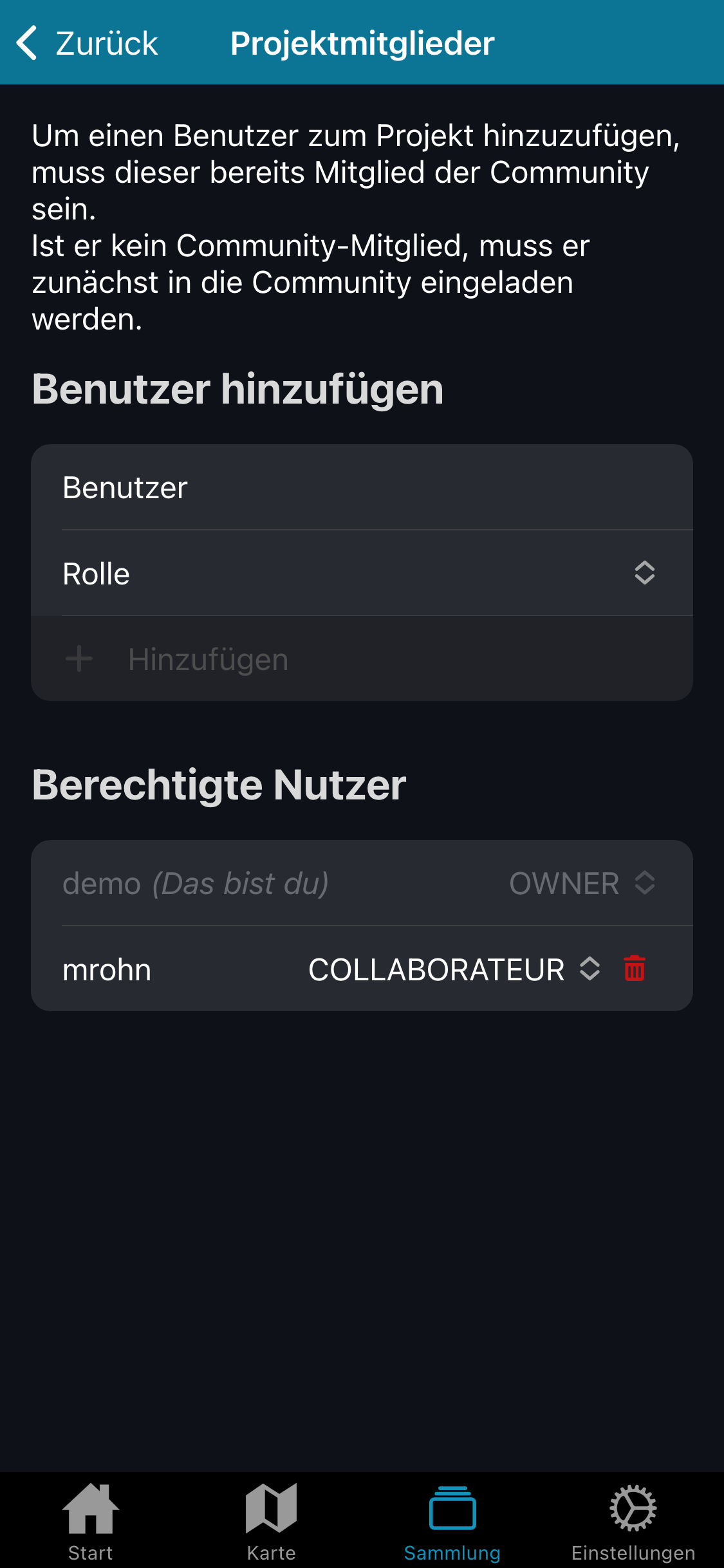
Der hinzugefügte Nutzer taucht in der Liste unten auf. Über das Dropdown lässts sich seine Rolle jederzeit ändern. Der Nutzer ist jetzt in der Lage, das Projekt zu sehen und auszuwählen.
Herzlichen Glückwunsch, Sie haben dem ersten Nutzer Zugriff auf Ihr Projekt gewährt. Jetzt kann es losgehen.